
源码介绍:
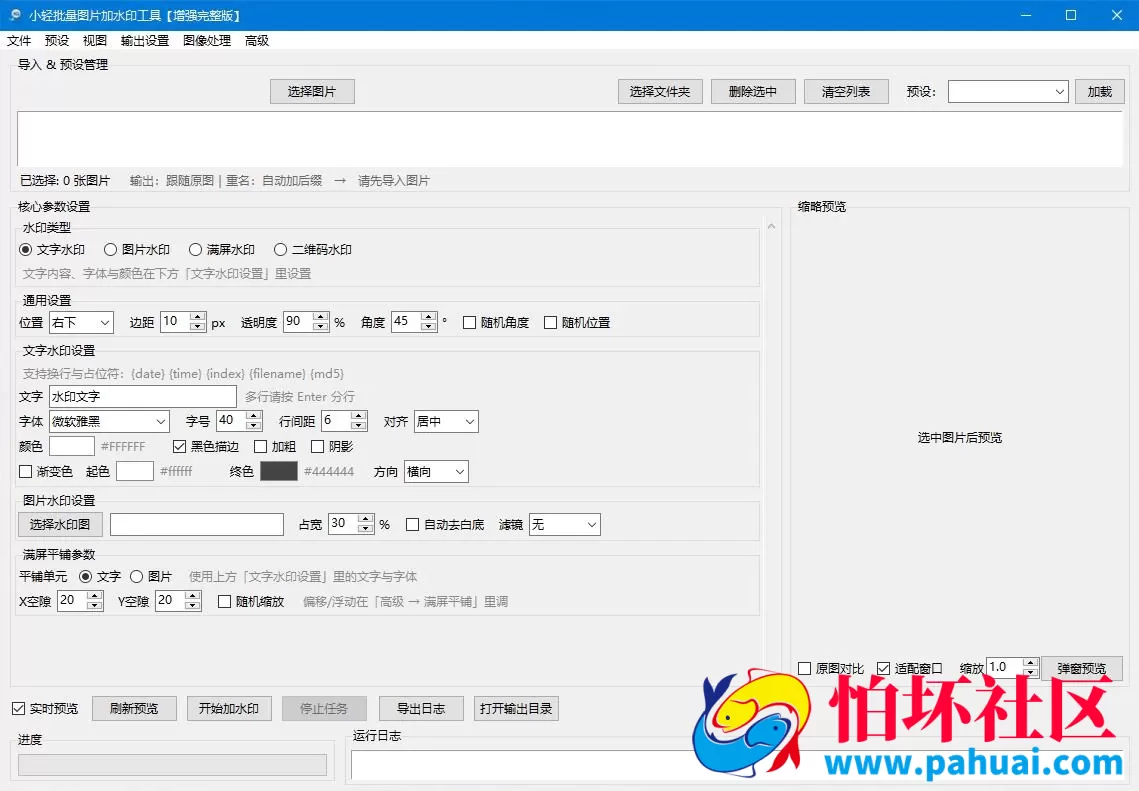
小轻批量图片加水印工具 增强完整版
一个专门用来批量给图片加水印的桌面小工具,打开就能用,不需要装 Python、不需要联网、不上传任何图片,全程本地处理。
支持文字水印、图片(Logo)水印、满屏平铺水印、二维码水印四种模式,可以叠加独立位置的第二水印;水印的位置、透明度、角度、字体、颜色、描边、阴影、渐变都能调,还带实时预览和原图对比。
适合这些场景:摄影师/设计出图加署名、电商图防搬运、公众号配图加号名、素材站图片加来源、截图加日期水印等。三、功能特性1. 四种水印模式
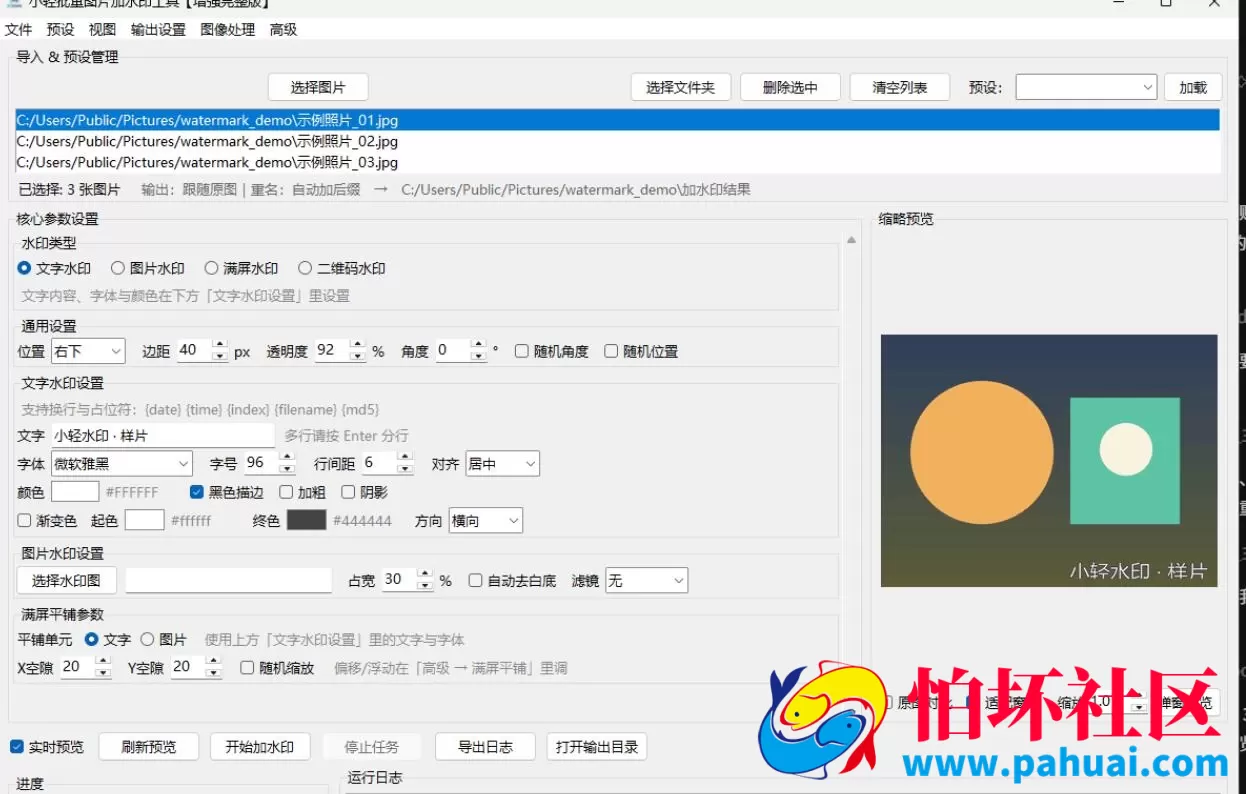
- 文字水印:任意多行文字,支持占位符自动替换
- 图片水印:PNG/JPG/WebP 任意 Logo,按画布宽度百分比缩放
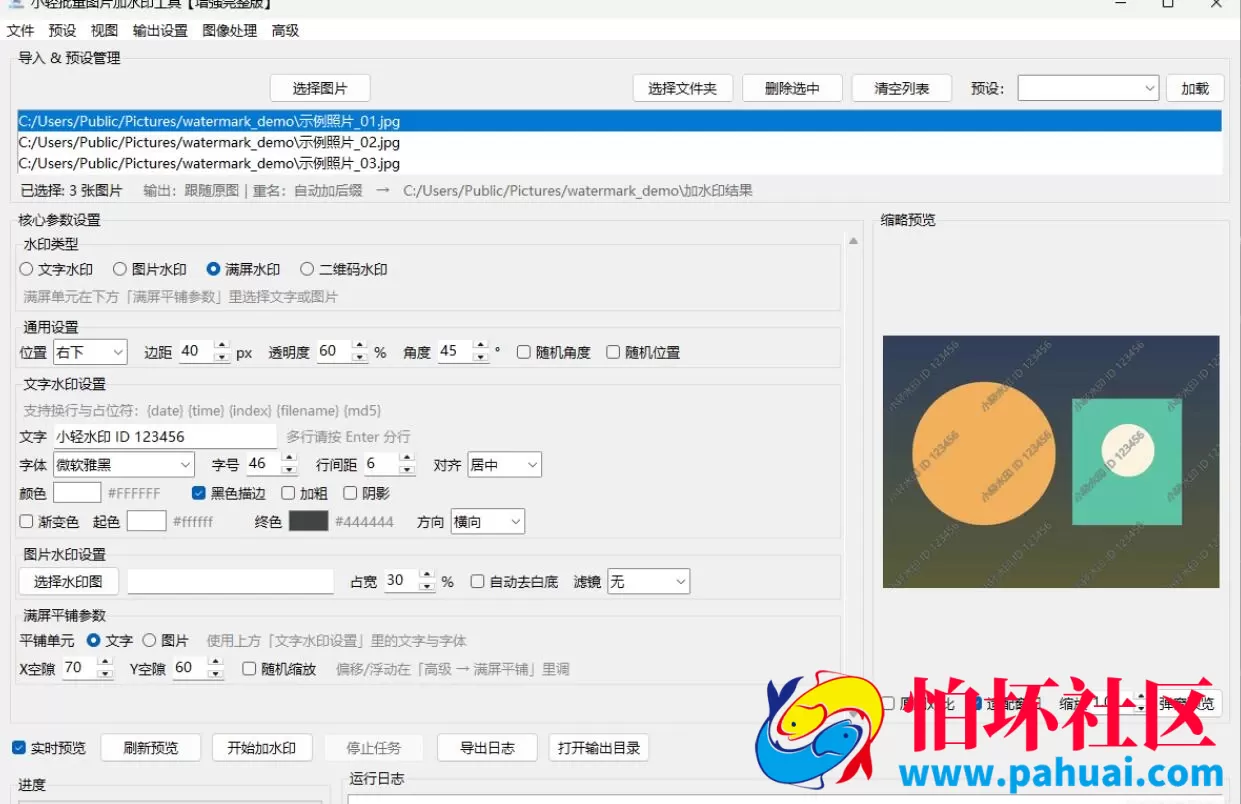
- 满屏水印:把「文字」或「图片」当作印章按网格铺满整张图,可做斜向防搬运水印
- 二维码水印:填链接或文本,自动生成二维码贴到图上(适合引流、溯源)
2. 文字水印细节
- 支持换行;占位符:{date} {time} {index} {filename} {name} {md5}
- 系统字体下拉选择(微软雅黑、黑体、宋体、楷体、Arial…)
- 字号、行间距、左/中/右对齐
- 颜色可视化选择:点色块直接出调色板,旁边显示十六进制值
- 黑色描边、加粗、阴影
- 渐变色文字:可设起色、终色、横向/纵向
3. 图片水印细节
- 一键选择水印图,按「占宽 %」等比缩放
- 自动去白底(阈值可调),白底 Logo 直接变透明
- 滤镜:无 / 灰度 / 反色 / 高斯模糊(强度可调)
- 水平、垂直镜像
4. 满屏平铺
- 平铺单元可自由选 文字 或 图片
- X / Y 空隙、X / Y 偏移(错位起点,边缘也铺满)
- 随机缩放(± % 浮动),避免印章过于规整
- 搭配「角度 45°」就是常见的斜向满屏水印
5. 第二水印(独立窗口)
- 位置、透明度、旋转角完全独立于主水印
- 支持文字或图片,可与主水印形成「右下署名 + 左上 Logo」的组合
6. 图片预处理
- 缩放长边(1280/1600/1920/2560/3000 或自定义)
- 亮度、对比度微调
- 加纯色边框(粗细、颜色可调)
7. 批量与输出
- 导入方式:多选文件 / 选文件夹(可递归子目录)/ 整窗拖拽 / 粘贴路径
- 后台线程处理,界面不卡,可随时「停止任务」
- 输出格式:跟随原图 / JPG / PNG / WebP,JPG、WebP 质量可调
- EXIF 可选保留或清除(自动校正手机竖拍方向)
- 重名策略:自动加后缀 / 直接覆盖 / 跳过
- 批量重命名:前缀 + 起始序号
- 可「逐图输出到各自文件夹」,也可统一输出到一个目录(默认原图目录下 加水印结果)
- 处理日志可导出 txt
8. 预览与易用性
- 选中图片即实时预览,改动参数立即重绘
- 「原图对比」一键看效果差异
- 独立预览窗口:滚轮缩放、拖动、适应窗口、100%
- 常用参数在面板,低频设置收进菜单(输出设置 / 图像处理 / 高级),界面不臃肿
- 预设管理:把一套参数存成预设,下次一键套用;配置可导出/导入 JSON
- 深色模式
9. 支持格式
读取:JPG / JPEG / PNG / BMP / WebP / GIF / TIFF输出:JPG / PNG / WebP(跟随原图时为原扩展名)
快速上手(30 秒)
- 双击 小轻批量图片加水印工具.exe 运行(首次启动约 1~3 秒)
- 「选择图片」或「选择文件夹」,也可以把图片/文件夹直接拖进窗口
- 选水印类型 → 填文字或选水印图 → 调位置、透明度、角度
- 右侧预览满意后,点「开始加水印」
- 结果在原图所在目录下的 加水印结果 文件夹(也可以自己指定输出目录)
几个实用玩法
- 防搬运满屏水印:类型选「满屏水印」→ 单元选「文字」→ 填公司名/ID → 角度 45° → 透明度 25~40% → X/Y 空隙 60 左右
- 图片溯源:类型选「二维码水印」→ 内容填你的主页链接 → 占宽 15%,放在右下角
- 批量加日期:文字填 {date} {time},位置右下,字号按图宽 1.5% 左右
- 一套参数反复用:调好后「预设 → 保存当前为预设」,下次下拉框选中直接「加载」
- 导出给同事:调好的参数用「文件 → 保存配置json」,对方加载即复现同样的水印效果
常见问题
Q:打开提示缺少 xxx.dll / 提示不是有效应用?A:仅支持 Windows 10/11 64 位;若系统较老请升级,或反馈具体报错截图。
Q:杀毒软件报毒?A:PyInstaller 打包的单文件程序常被误报(尤其 360、火绒的启发式)。软件完全本地运行、不联网、不写注册表、不驻留,附多引擎查毒结果见下方。
Q:满屏水印没反应?A:满屏需要「平铺单元」有内容——选「文字」要填文字,选「图片」要先选水印图;日志区会有提示。
Q:字体列表里没有我想要的字体?A:列表读取的是系统已安装字体,先在 Windows 里装好字体再重启软件。
Q:处理大图有点慢?A:预览会自动降采样保证流畅,输出仍按原图分辨率渲染,所以大图导出会慢一些,属正常。
Q:处理后的图 EXIF 还在吗?A:默认保留;勾选「清除EXIF信息」会去掉拍摄参数(推荐发到公开平台时勾选)。九、查毒与安全声明
- 多引擎查毒:【贴 Virustotal / 火绒 / 腾讯哈勃 扫描结果链接】
- 软件行为:不联网、不上传图片、不写注册表、不驻留后台、不修改系统设置
- 唯一的文件写入:输出目录下的水印图片、presets.json(预设)、日志 txt(手动导出时)
搭建截图: