

资源介绍:
IIS 7.0独立安装包完整包配置教程
1:安装iis7.0:进入Vista或2008的 控制面板,选择左侧的 打开或关闭Windows功能 ,单击后会出现安装Windows功能的选项菜单,因为Vista的IIS7的默认安装选项中是不支持ASP和ASP.NET的,因此在安装的时候我们必 须手动选择你需要的功能。
2:打开iis7.0:安装完成后,再次进入 控制面板,选择 管理工具---“internet信息服务IIS管理器”
3:设置IIS7.0:选择 Default Web Site,并双击 ASP 的选项IIS7中ASP 父路径 是没有启用的,要想方便的使用ASP,首选要 开启父路径,选择True,这一步搞定父路径选项。
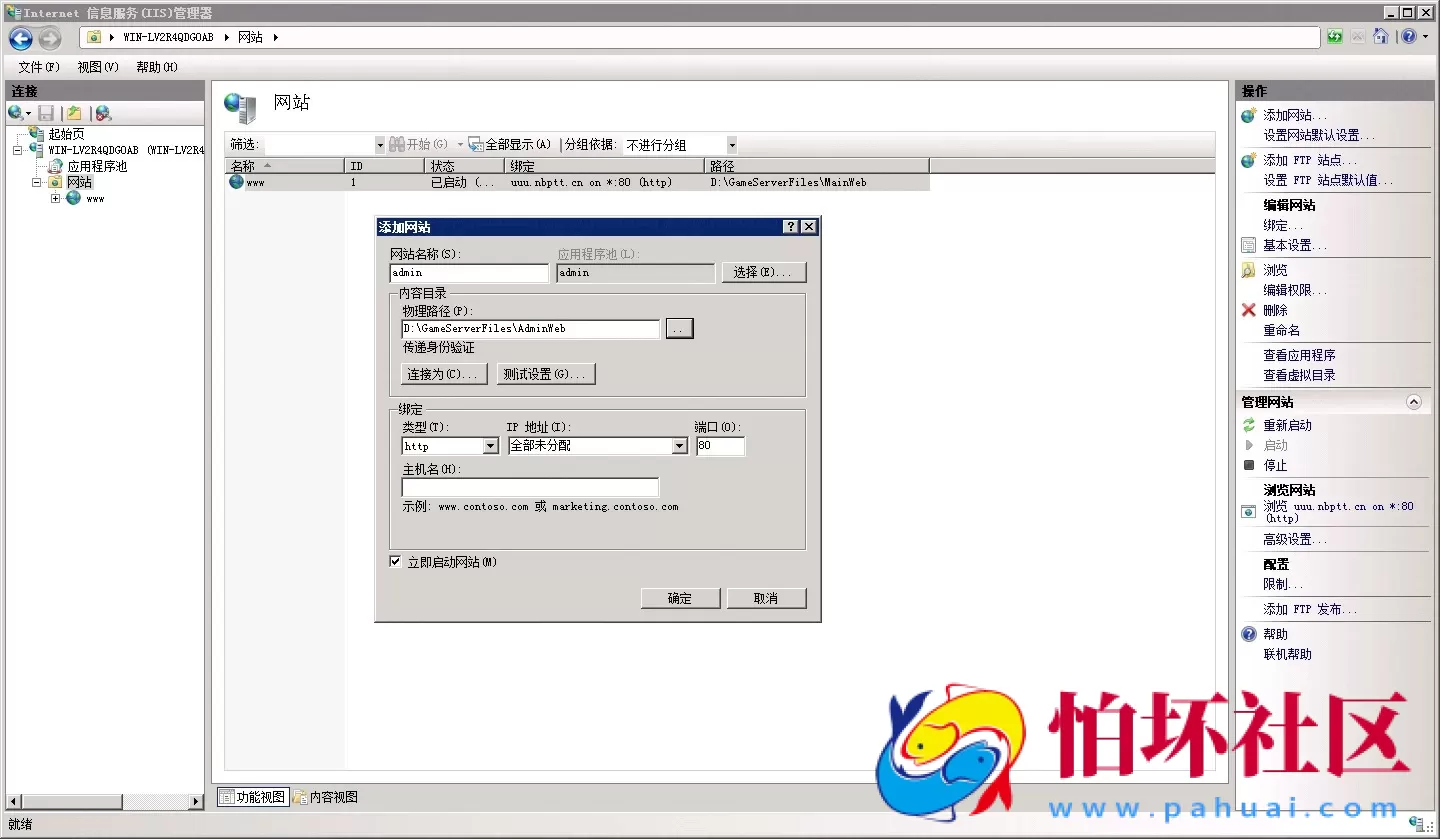
4:IIS7的站点设置:右键单击 Default Web Site 选项,选择红线标记的 高级设置 选项。 在下图这个对话框中设置网站的 主目录 ,访问的端口 等设置。按照上面的步骤IIS7的设置已经基本完成了,但是这个时候,在Windows vista中只能调试ASP的程序,但是还是无法调试ASP+Access程序,这是因为windows vista的目录权限问题,下面只剩最后一步,设置目录的权限。
5:权限设置:
a:找到系统安装盘:WindowsServiceProfilesNetworkServiceAppDataLocal,最好是手动输入路径,因为Appdata的文件是隐藏的。右键单击 Temp文件夹,选择 属性。
b:选择 安全 选项,单击 编辑 按钮,进入 编辑权限 的对话框。
c:选择 添加 按钮,添加用户。
d:在 选择用户或组 的对话框中,在 输入对象名称来选择 的表单中,输入大写字幕A后,单击 确定,系统会自动显示所有带有字幕A的系统用户。
e:在系统列出的用户中,选择 Athenticated Users 这个用户,并单击确定。
f:添加完成这个用户以后,选择添加的用户,单击 完全控制,然后 确定,这样,Temp的访问权限可以了。系统会有安全提示,选择确定就行了,试一下,是不ASP+Access能运行了。这样可以了。注:特别提醒,因为vista在NTFS(磁盘格式)下,所以还要在自己文件夹的安全标签中分别添加:IUSER_机器名和Athenticated Users的完全控制权限。
资源截图: